記事を読む
AIで変わる議事録作成!
AI文字起こしツール『Notta』とは
・議事録作成に時間がかかる
・「言った・言わない」といった認識違いが起きやすい
・会議内容を後から活用・共有しづらい
といった課題を解決できる AI文字起こしツール で、録音や文字起こしだけでなく、AI要約・会話検索・各種ツールとの連携 まで自動化でき、会議後の作業を大幅に効率化できます。
大きな特徴
・AIによる自動文字起こし・AI要約
会議中の音声をリアルタイム、または音声ファイルからテキスト化し、発言内容・決定事項・ToDoなどを自動で整理します。
・作業時間の大幅削減
議事録作成や内容整理にかかる時間を大きく減らします。
・リアルタイム翻訳(オプション)
オプション機能を利用すれば、多言語のリアルタイム翻訳もできます。
実際に使ってみた
AI文字起こしツールを利用して実際の業務を使ってみました。
リアルタイムで文字起こしし、多少タイムラグがありましたが、しっかりと声がひろわれ、文字起こししてくれたので記録してくれている感があり、安心しました。
録音した音声やyoutubeにアップされているのも文字起こしすることも可能で、録音したデータを聞き直した時には何言っているのか分からない部分も文字起こししてくれたのでビックリしました。
Web会議はZoom、GoogleMeet、MicrosoftTeams、Webexミーティングが対応しているので、基本的なWebミーティングに使えるので非常に便利でした。
画面共有(録画)も利用でき、操作説明の資料を使った場合や、研修用資料などの画面共有をする場面では、あとから内容を振り返る際に良いと思います。
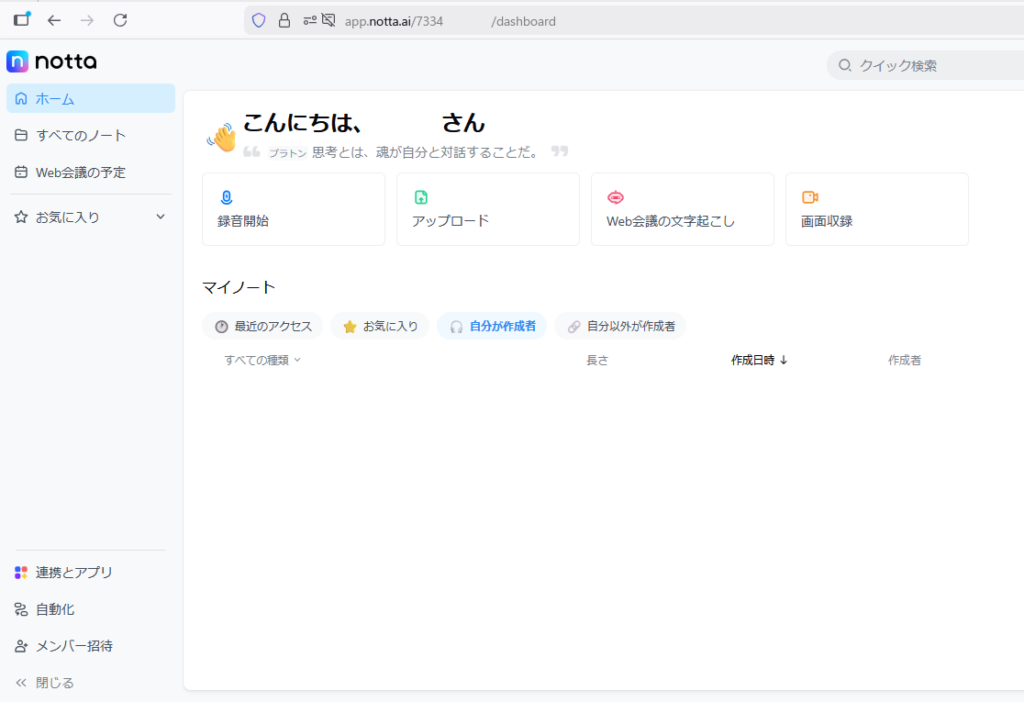
・スマートフォンやタブレット端末からの操作も、Web版と同様で分かりやすいUIだったので、意外に戸惑うことはなかったです。
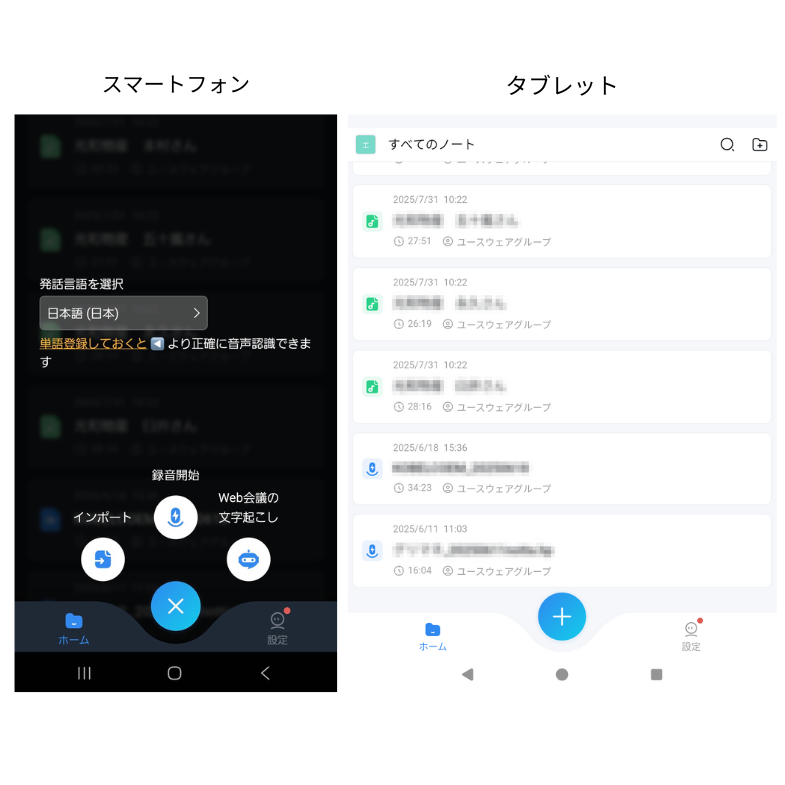
文字起こし後、テンプレート選択でAI要約してくれるので、短時間で要約してくれるのは非常に効率よくなりました。テンプレートは”商談”や”定例会議”、”キックオフミーティング”など、いくつも種類があり、適切なテンプレートを選ぶことによって効率よく要約してくれるので、助かります。
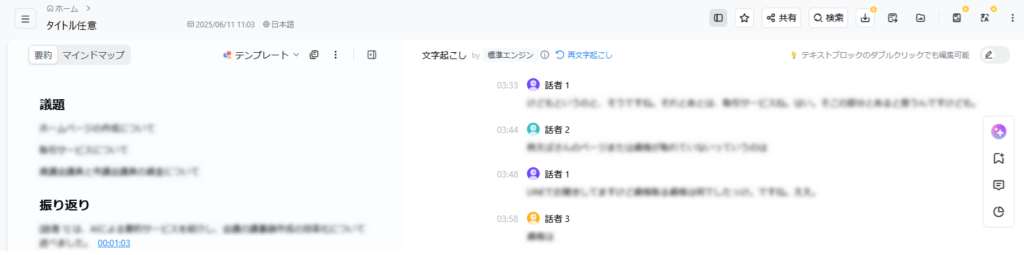
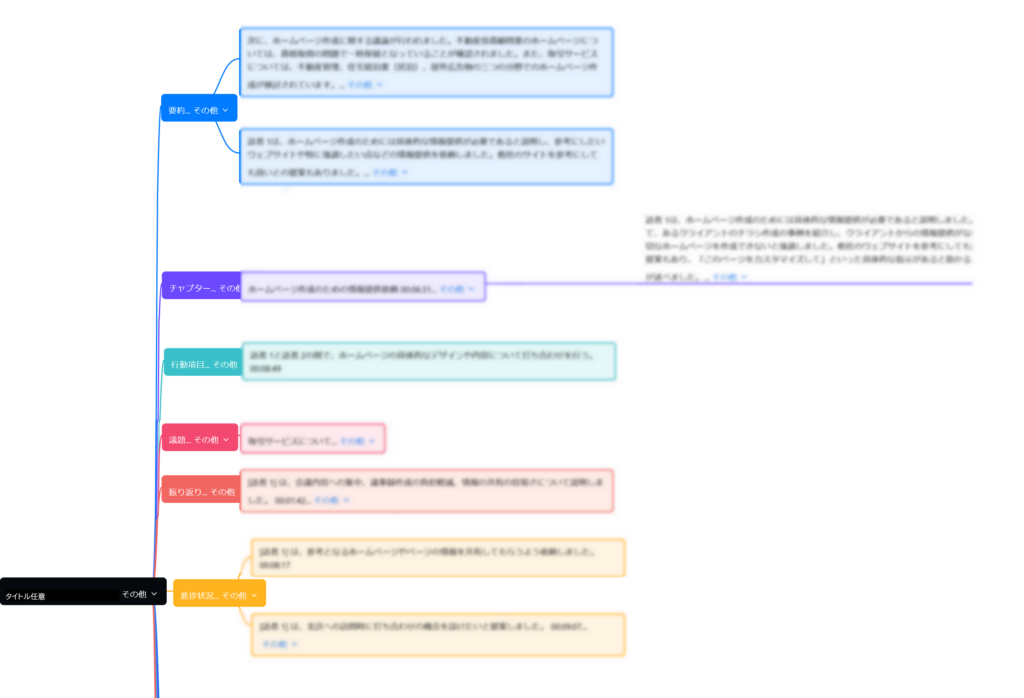
(マインドマップ画面)
また、マインドマップ表示をしてみると、文字だけで読むよりも会議の流れや話題の繋がりが分かりやすくなります。いろいろな会話が飛び交うので、繋がりが分かりやすくなるのは良かったです。
その他にもチーム用のワークスペースを作成して共有したり、個人で録音したデータを他メンバーへ共有したりすることができるので、情報共有がスムーズになりました。
使ってみて分かった文字起こしを安定させるコツ
文字起こし精度を高めるため、以下の点を意識すると効果がありました。
・話し方で意識したこと
1.ゆっくり話す
2.はっきり発言する
3.できるだけ端的に話す
このあたりを意識するだけでも、文字起こしの精度が上がりました。
・環境面で気を付けたこと
1.雑音が多い環境や、複数人が同時に話す場面では精度が悪かったです。
2.マイクなどの機材や、静かな場所で録音すると安定しました。
・事前準備
1.専門用語は正しく文字起こしされない場合があるため、事前に単語登録しておくと、文字起こし後の修正の手間が減るので登録すべきでした。
さいごに
まず、会議の記録を取る負担が大きく減った点が印象的でした。実際に弊社でも導入していますが、録音・文字起こし後に他メンバーと簡単に共有できることや、AI要約を使って議事録や資料作成に活用できる点は、日々の業務で特に便利だと感じています。こうした積み重ねが、結果的に業務改善につながっているのは大きなメリットです。
文字起こしの精度は、話し方や周囲の環境に左右されるため、多少の工夫は必要です。ただ、文字起こしツールを使う前提で会議を行うようになると、自然と話すスピードや伝え方を意識するようになりました。少し整えるだけでも記録の精度が上がり、後から振り返る際の負担が減る点は実感しています。
単なる文字起こしツールにとどまらず、会議の質を見直すきっかけになった点は、大きな気付きでした。
最後まで読んでくださり、ありがとうございました。
備考欄
記事情報
CreationDate
2026.01.16
Category
SubCategories
Author
CE チーム 森さん